
 Ez az oldal a közösségért készül.
  Kövess minket máshol is:


 Ha hasznosnak találod, és szeretnéd, hogy folytatódjon, támogasd a munkát

A Linux Mint a legtöbb esetben az első elindulástól kezdve jól működik a rendszerbe épített nyílt forráskódú eszközmeghajtó illesztőprogramokkal. Néhány esetben előfordulhat, hogy a hardver gyártójától vagy a közösségi fejlesztőktől sincs elérhető nyílt forráskódú illesztőprogram. Más esetekben a gyártó által biztosított zárt forráskódú illesztőprogram több vagy jobb támogatást kínál az adott hardverhez. Ilyen esetekben az Illesztőprogram-kezelővel telepíthetjük a támogatott illesztőprogramokat a rendszerünkre.
Az Illesztőprogram-kezelő megnyitásához kattintson a „Menü” gombra majd az „Adminisztráció” csoportban kattintson az „Illesztőprogram-kezelő” ikonra.
A megjelenő párbeszédablakban válassza ki a telepíteni kíván eszközmeghajtó illesztőprogramot. A párbeszédablakban megtalálhatók az adott eszközökhöz elérhető nyílt és zárt forráskódú illesztőprogramok is. A Linux Mint általában a nyílt illesztőprogram telepítését ajánlja, amelyt az adott elem mellett zöld „(ajánlott)” felirattal jelül. Egyes hardvereknél nem érhető el előkészített illesztőprogram és a hardver illesztőprogram támogatásához a gyártó honlapját kell felkeresni és a megadott telepítési útmutatót követni.
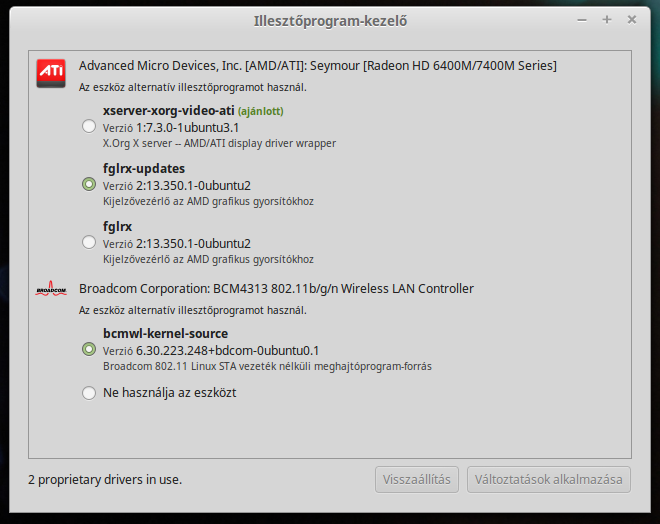
Az is előfordulhat, hogy nincs a rendszer számára telepítendő zárt illesztőprogram az Illesztőprogram kezelőben:

Beállítás és visszavonás
Amennyiben változtatott az illesztőprogram használaton, úgy a „Visszaállítás” gombbal visszaállíthatja az eredeti állapotot, míg a „Változtatások alkalmazása” gombbal érvényre juttathatjuk az új beállításokat. Ez utóbbi esetén az operációs rendszer letölti a szükséges összetevőket és a telepítésükhöz kéri majd a rendszergazdai jelszót is.
Fontos megjegyzés
A Linux Mint alapját adó Ubuntu, így már nem csomagolja operációs rendszeréhez a régi AMD-s fglrx illesztőprogramot az Ubuntu 16.04 LTS verzióban, helyette alapból csak szabad meghajtókat ad az AMD Radeon kártyákhoz. Mivel az utóbbi években a szabad radeon illesztőprogramok hatalmas mértékben fejlődtek és most már a legtöbb esetben megfelelő teljesítményt és szolgáltatásokat biztosítanak. Így kevésbé nagy érvágás ez a döntés. A Linux Mint 17.4-es vagy régebbi verziója szállítja a régi fglrx illesztőprogramot.
Az fglrx illesztőprogramot nem szabad a Linux Mint 18 és újabb verzióira telepíteni (Ubuntu 16.04 túl kezdődő Ubuntu verziók).