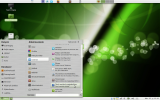
Linux Mintre váltottam. Annak is a 15-ös Cinnamon verziójára. Egy hosszú, körülbelül 2006-ban kezdődött történet vett új fordulatot, azóta használtam Ubuntut. A váltás okát nehéz pontosan formába önteni, de valahogy egyre kevésbé voltam elégedett az Unity felülettel. Egy ideig próbáltam, próbáltam, PRÓBÁLTAM megszokni, de vagy én vagy már öreg, vagy az Unity megszokhatatlan számomra. Tudom, hogy ez a jövő, dizájn, tács szápport, konvergencia, de valahogy nem éreztem magaménak a felületet, nem úgy működött ahogy – szerintem – logikus lett volna.
Ebben a bejegyzésben tíz igen használható Linux Mint appletet mutatok be Cinnamon asztali környezet alatt. A válogatás szubjektív, tehát formálható, mégis megpróbáltam a legfontosabb összetevőket egy listába szedni:
Sziasztok! Kezdésként, hogy érzékeltessem a probléma megoldásának jelentőségét, kb. egy éve szenvedek a linuxos videolejátszás miatt.
Lényeg, hogy ezt mindig egy opengl kimentettel és bekapcsolt “black boarder”-ekkel oldottam meg. Nos ez működött is, csak egy baj volt vele: rengeteget pörgette a CPU-t. Szóval már egy kis “avi” filmecske is 40%-ot produkált, ami laptopon nem túl nyerő, akksiról hajtva.
Ha valamilyen oknál fogva “tönkrement” a paneled, esetleg egy program által eltűnt vagy saját magad véletlenül letörölted, nem kell emiatt újratelepítened az egész rendszert, hiszen egy rövid parancs segítségével könnyedén visszaállíthatod a panelt, olyanra ahogy az friss telepítéskor fogadott.
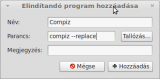
Az útmutató elavult, Gnome 3-at használó rendszereken nem érvényes! MATE-tel lehet használni a Compiz-t, erről itt található leírás.
Természetesen a MATE esetében is előfeltétele a Compiz működésének a videokártya 3D-s gyorsítása, az ehhez szükséges driverek telepítésénél hasznosak lehetnek az alábbi információk.
A bsc-v2.py nevű szkript használatával vagy a belőle készített nautilus-columns elnevezésű csomag feltelepítésével lehetővé válik Nautilusban a fájlokhoz tartozó plusz információk (mint például az előadó és az album) megjelenítése.
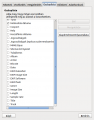
A biztonság kedvéért a telepítés után indítsuk újra a Nautilust, és ekkor már megjelennek az új lehetőségek az oszloplistában (Szerkesztés → Beállítások → Oszloplista fül az általános beállításokhoz (Megjelenítés fül az ikonnézet beállításaihoz), illetve Nézet → Látható oszlopok, ha mappánként szeretnénk beállítani az oszlopokat).
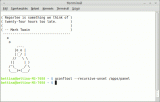
A napokban vettem észre, hogy LM 10 KDE alatt, ha pl. a Krusadert rootként indítom el, akkor a beállított QtCurve témámat valahogy nem igazán képes alkalmazni. Mivel úgy tudom, sokan szeretik ezt a témát (beleértve engem is), így elkezdtem keresni a megoldást. Ez nem is olyan bonyolult. Lássuk!
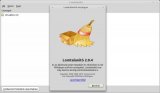
Az Internetről letöltött .deb csomagok legegyszerűbben a Lomtalanító nevű alkalmazással távolíthatóak el. A Lomtalanító telepítéséhez indítsd el a Szoftverkezelőt (Rendszer -> Adminisztráció menüben találod), majd írd be a keresőjébe az alkalmazás angol elnevezését: janitor. Ezután a találati listából telepítsd fel a computer-janitor-gtk nevű alkalmazást. Miután feltelepült a Rendszer -> Adminisztráció menü Lomtalanító menüpontjára kattintva tudod elindítani.
A Quantum GIS egy nagyon jól használható térinformatikai szoftver, amely a legtöbb Unix platformon-, Windows-on és OSX-en is futtatható. A projekt 2002. júniusában került fel a SourceForge.net oldalra, ahonnan bárki számára szabadon elérhető és a GNU General Public Licence alapján forráskódja szabadon szerkeszthető. A QGIS a legtöbb vektoros és raszteres adattípust támogatja, és bővíthető modul-architektúrával rendelkezik. A programot a fejlesztők több mint 30 nyelvre fordították már le. Természetesen a tárolóból elérhető a magyar nyelvű verzió is, amelyet Dr. Siki Zoltán fordít.
Itt az útmutató, amit ígértem a WINE telepítéssel foglalkozó cikkben. Még annyit tennék hozzá, hogy ha page tearing jelenséget tapasztalsz játék közben, akkor mind a rendszergazdai, mind a sima nvidia-settings beállításoknál az “OpenGL Settings” résznél a “Sync to VBlank” opciót pipáld be! Ezek után alul a kilépés gombot használva zárd be az nvidia-settings-et!
Ahhoz, hogy játszhass is a wine-al, először is telepítsd fel a zárt meghajtót a kártyádhoz. Ezt megteheted kézzel, vagy akár a beépített zárt meghajtó telepítési eszközzel (Rendszer menüben található).
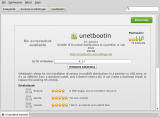
A Linux Mint telepítő fájl legegyszerűbben és leggyorsabban pendrive-ról indítható. Ehhez mindössze egy üres (minimum 1 GB-os) pendrive-ra és egy Unetbootin nevű alkalmazásra van szükséged.
Linux Mint-ben nincs telepítve a Távoli asztali kapcsolat. Aki hozzá szokott annak hiányozhat, de hogyan is keressünk rá, ha nem tudjuk mi a program pontos neve?
A szoftverkezelőben keressük meg a Vinagre nevű programot és telepítsük fel, utána megtaláljuk a szokott helyen.
A Linux használatával nem kell feltétlenül lemondanunk minden Windows-os programról.
Egy emulátor használatával működésre tudjuk bírni azokat az alkalmazásokat, amik nem túl erőforrásigényesek, nem kell extra hardver a futásukhoz.